『ADD Flyers To Dreams』のゲーム内にの広告画像や音声を変更することができます。
※この機能は通常のゲームプレイとは異なるカスタマイズ機能です。ユーザーが追加したファイルに起因する不具合やトラブルについては、サポート対象外となります。
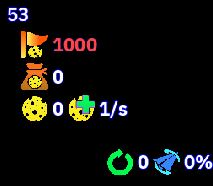
※カスタマイズされた状態でプレイした場合、以下の状態になります。
- ゲームのプレイ記録が保存されない。
- Steam実績が達成できない。
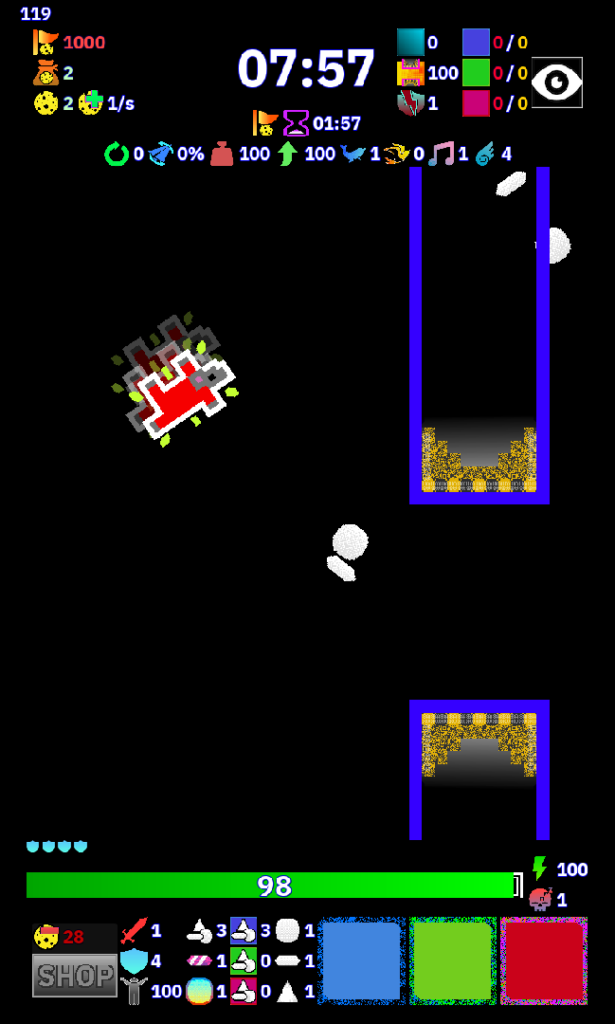
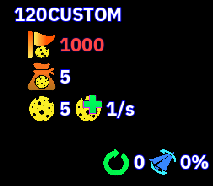
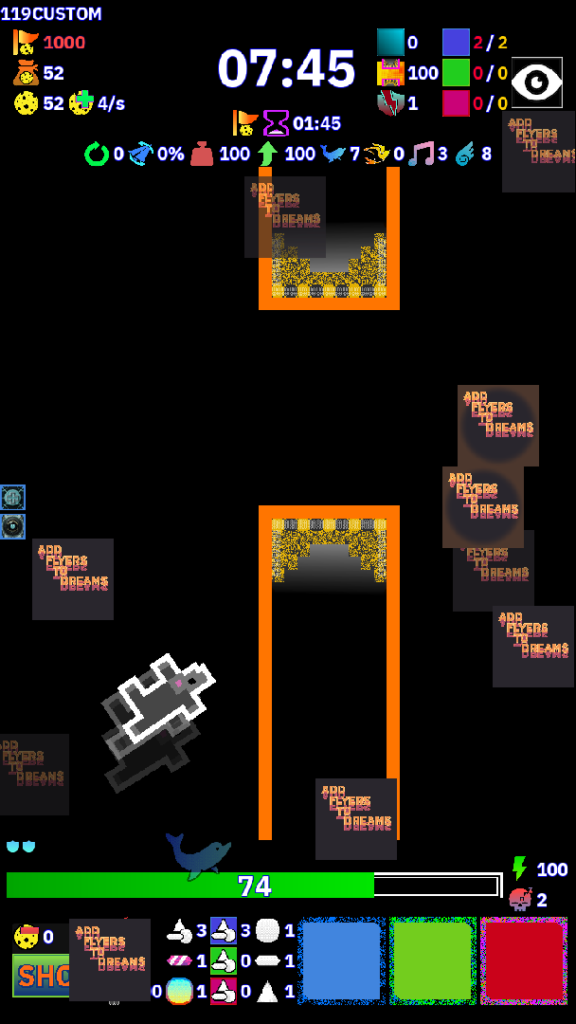
- ゲーム中の左上に「CUSTOM」と表示される。
通常の状態に戻す場合、以下のことを確認してください。
- 『Player_AD』フォルダ以下に画像を入れない。
- ゲーム内の『SeSt』でコードを入力しない。
- ゲームを再起動する。
ゲーム中の左上に「CUSTOM」と表示されていなければ、カスタマイズされていない通常の状態です。
Contents
ローカルフォルダへ移動する。
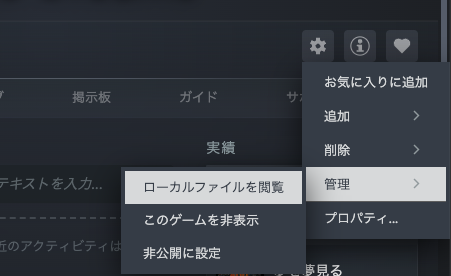
Steamの「Add Flyers To Dreams」ページの「管理」→「ローカルファイルを閲覧」を押す。
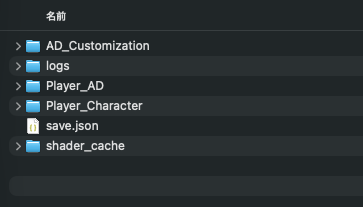
ここに「AD_Customization」「Player_AD」「Player_Character」フォルダがあります。
『広告画像を変える 方法1 シンプル』 - ユーザーが追加した画像のみ使う
ゲーム中に流れる広告を変更できます。
- 『Player_AD』フォルダに移動する。
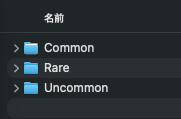
- 『Common』『Uncommon』『Rare』フォルダに画像を追加する。
『Common』『Uncommon』『Rare』のいずれかに画像が入っている場合、ゲーム起動時に自動で読み込まれます。
『AD_Customization』より、『Player_AD』に追加された画像が優先的に読み込まれます。『AD_Customization』を使用する場合、『Player_AD』内に画像を追加しないことを推奨します。
推奨画像
- 拡張子 .png
- サイズ 512*512 px
※推奨画像サイズ外でも読み込まれますが、当たり判定にズレが起きます。
出現確率
『Common』70%『Uncommon』25%『Rare』5%
※ゲーム内のレア度に関係なく、全ての広告画像が出現確率によって置き換わります。
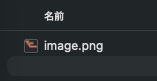
例:Commonに画像を追加してみる。
『広告画像を変える 方法2 ID指定』 - ユーザーが追加した画像と、デフォルトの画像を使う
ゲーム中に流れる広告を変更できます。
- 『AD_Customization』フォルダに移動する。
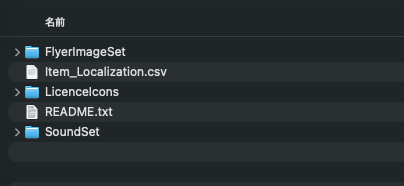
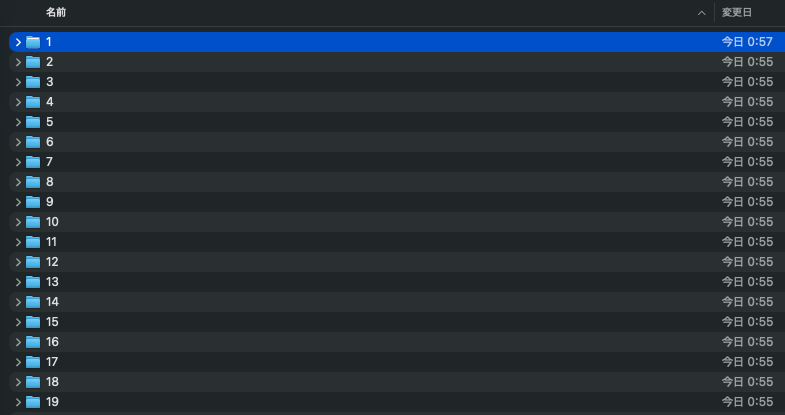
- 『FlyerImageSet』フォルダに移動する。
- 『変更したい広告のIDと同じフォルダ』の中に移動する。
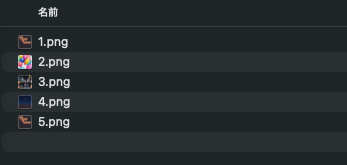
- フォルダ内に『1.png』『2.png』『3.png』『4.png』『5.png』を追加する。
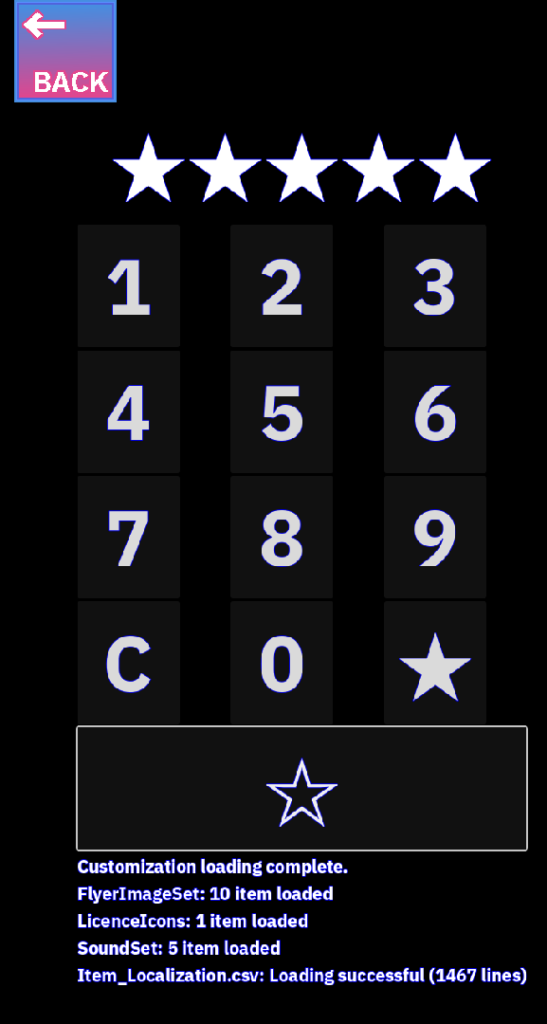
- ゲーム内の『SeSt』でコード『★★★★★』を入力する。
IDを指定して画像を変更します。
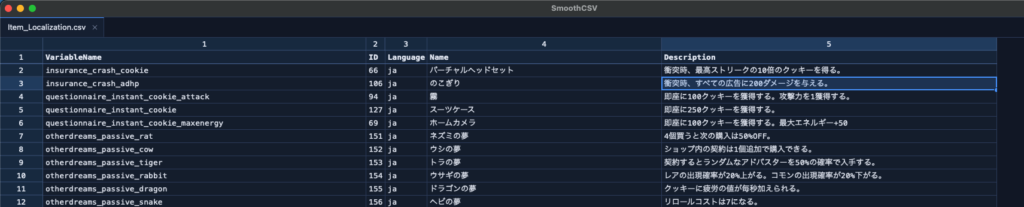
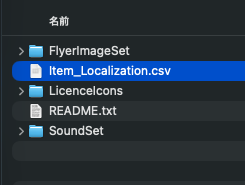
アイテムIDの確認方法は『Item_Localization.csv』にある「ID」を確認してください。
おすすめID
(出やすく取りやすい)
4,5,6,9,10,12,14,16,17,18,20,24,27,28,31,
32,34,35,36,40,41,48,57,58,60,61,62,66,
69,70,74,75,77,82,85,90,92,93,94,95,
100,101,104,107,108,109,111,112,114,
116,119,127,132,133,134,135,136,139,
141,145,146,147
推奨画像
- 拡張子 .png
- サイズ 512*512 px
※推奨画像サイズ外でも読み込まれますが、当たり判定にズレが起きます。
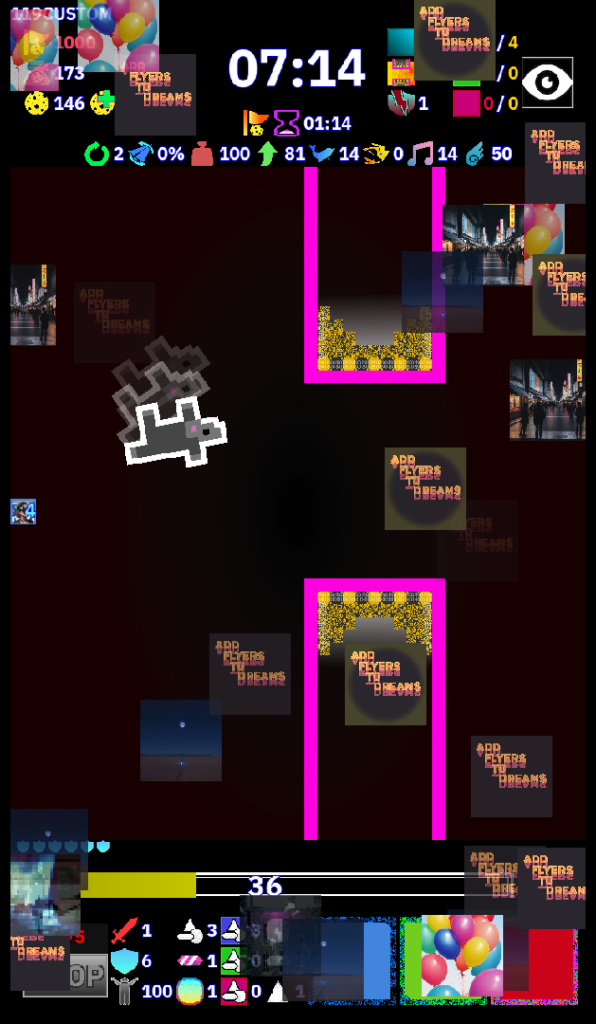
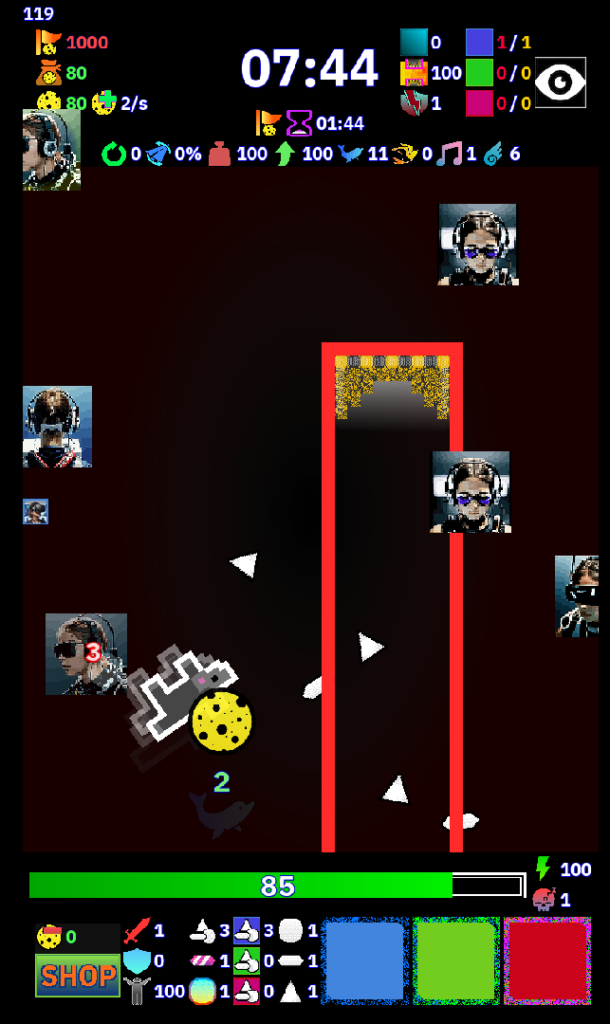
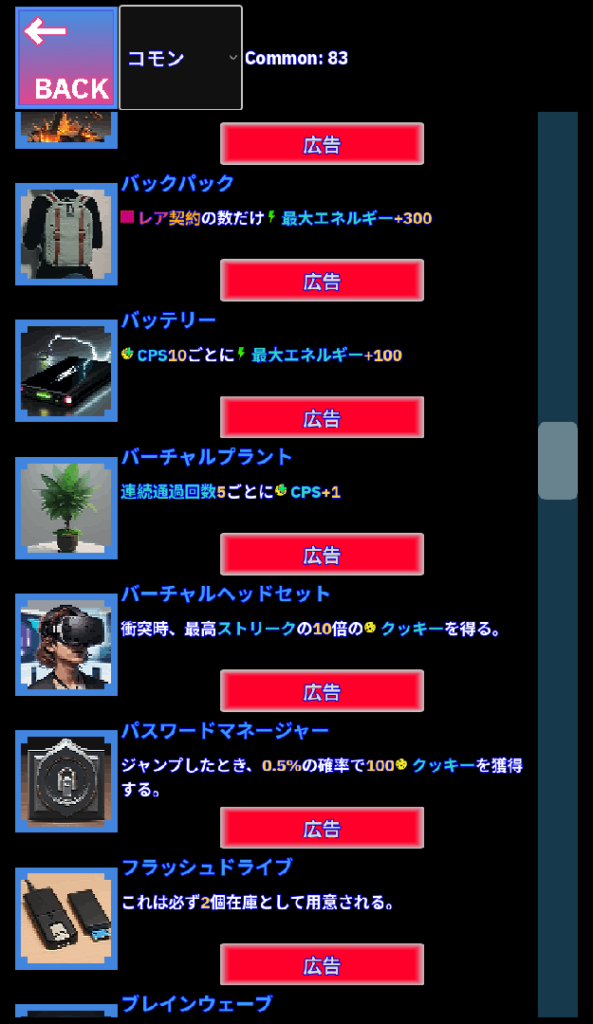
例:アイテムIDの66番目「バーチャルヘッドセット」 の画像を変更する。
『広告のアイコンを変える ID指定』
ショップでの広告のアイコンを変更できます。
- 『AD_Customization』フォルダに移動する。
- 『LicenceIcons』フォルダに移動する。
- 『変更したい広告のIDと同じファイル名』(1.png、66.pngなど)の画像を追加する。
- ゲーム内の『SeSt』でコード『★★★★★』を入力する。
IDを指定して画像を変更します。
アイテムIDの確認方法は『Item_Localization.csv』にある「ID」を確認してください。
推奨画像
- 拡張子 .png
- サイズ 512*512 px
※推奨画像サイズ外でも読み込まれますが、当たり判定にズレが起きます。
例:アイテムIDの66番目「バーチャルヘッドセット」 のアイコン画像を変更する。
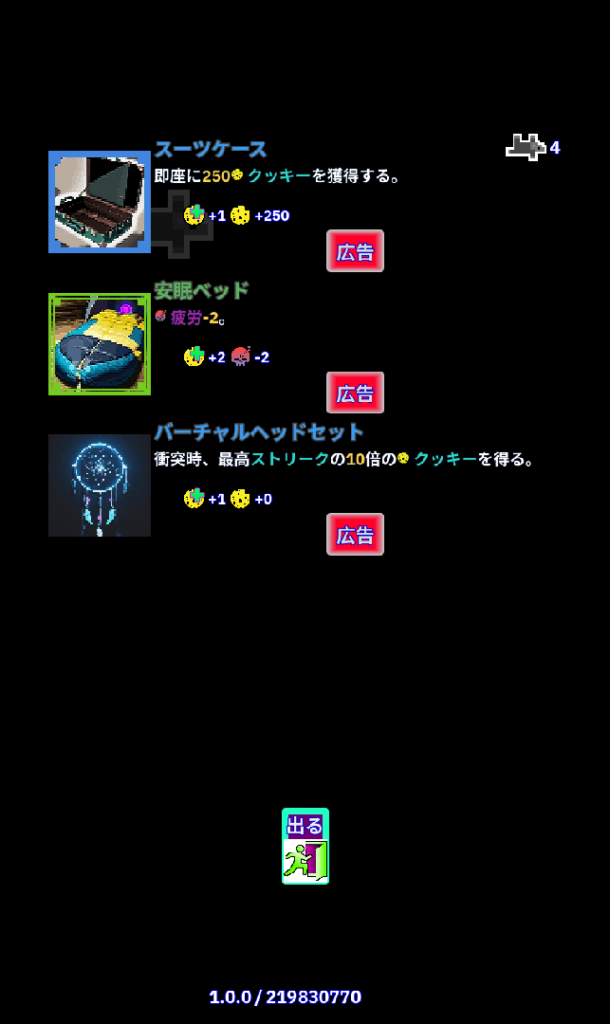
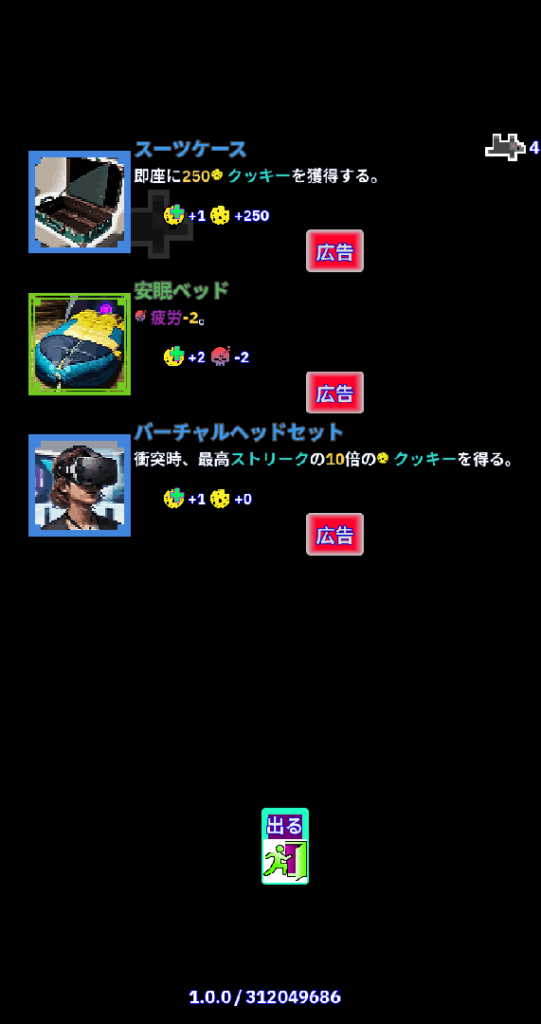
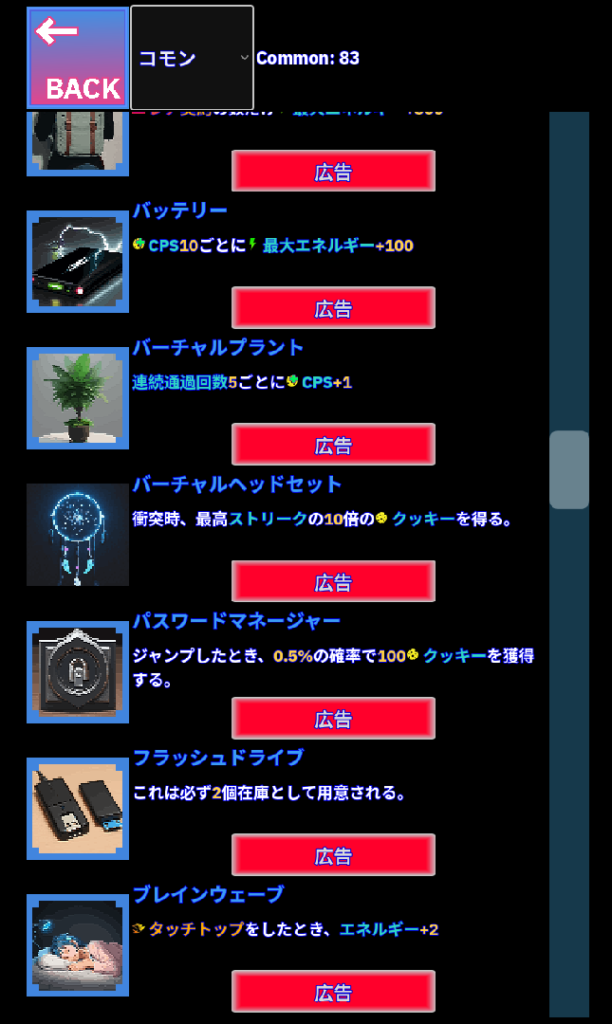
フレーム画像



『広告の音声を変える ID指定』
広告の音声を変更できます。
- 『AD_Customization』フォルダに移動する。
- 『SoundSet』フォルダに移動する。
- 『変更したい広告のIDと同じフォルダ』の中に移動する。
- フォルダ内に『1.ogg』『2.ogg』『3.ogg』『4.ogg』『5.ogg』を追加する。
- ゲーム内の『SeSt』でコード『★★★★★』を入力する。
IDを指定して画像を変更します。
アイテムIDの確認方法は『Item_Localization.csv』にある「ID」を確認してください。
推奨音声
- 拡張子 .ogg
- 秒数 3秒
※推奨秒数外でも読み込まれます。
例:アイテムIDの66番目「バーチャルヘッドセット」 の音声を変更する。
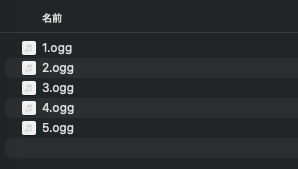
ゲーム内の『SeSt』でコード『★★★★★』を入力する。
『広告のタイトルと説明文を変える ID指定』
Item_Localization.csvを編集して広告の名前と説明文を変更できます。
- 『AD_Customization』フォルダに移動する。
- 『SoundSet』フォルダに移動する。
- 『Item_Localization.csv』を開く。
- 編集したいIDの『Name』『Description』を編集する。
- ゲーム内の『SeSt』でコード『★★★★★』を入力する。
※『VariableName』『ID』『Language』は変更しないでください。
例:アイテムIDの66番目「バーチャルヘッドセット」 の名前と説明文を変更する。

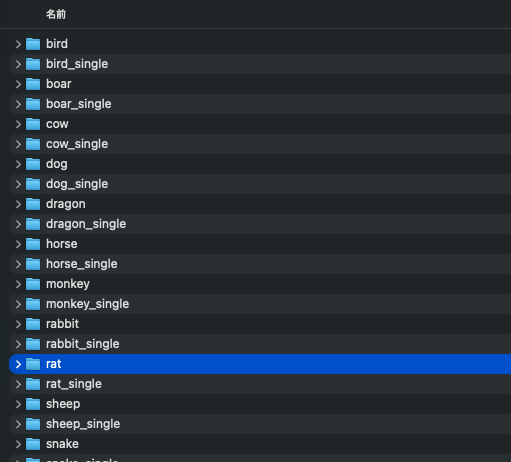
『キャラクター画像を変える』
キャラクター画像を変更できます。
- 『Player_Character』フォルダに移動する。
- 『変更したいキャラクター』のフォルダに画像を追加する。
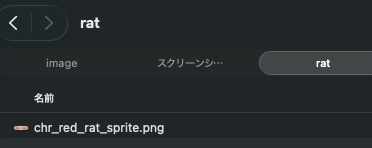
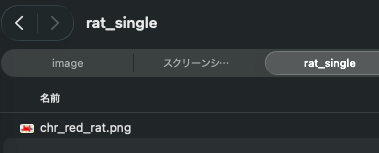
1つのキャラクターに2つのフォルダが用意されています。
「rat」「rat_single」
「〇〇」:スプライトシート、アニメーション用画像を追加する。

「〇〇_single」:キャラクターの1体のみの画像を追加する。

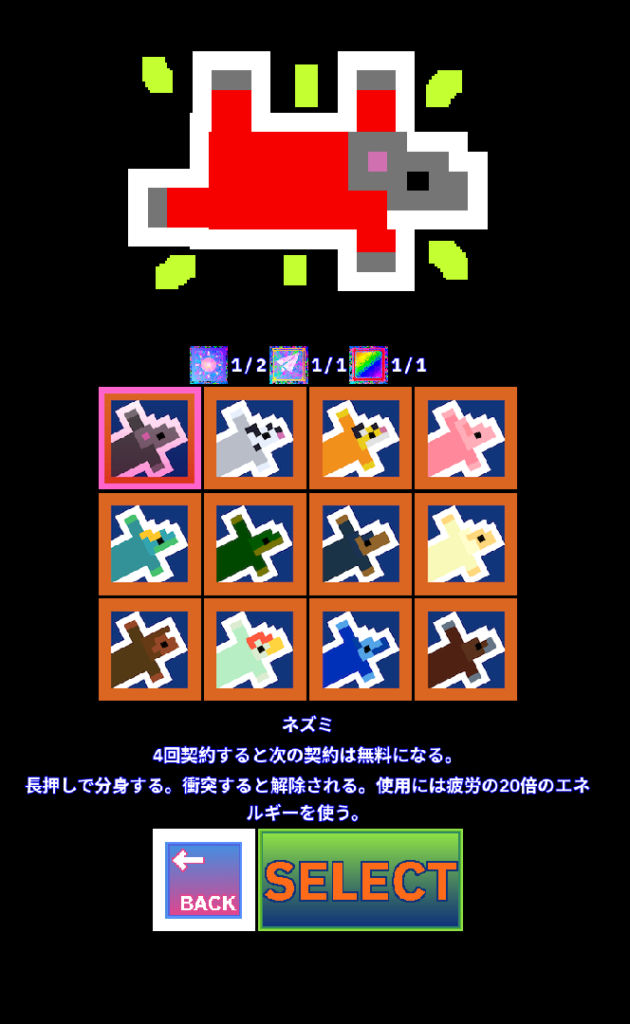
※当たり判定はキャラクターの胴の長方形に設定しています。キャラクター画像が変更されても当たり判定は変わりません。
例:ratのキャラクター画像を変更する。